

- Lancer un essai et configurer son Agenda-en-ligne en quelques clics V2 — [Copie]
- Bienvenue sur Agenda-en-ligne ! Voici comment démarrer
- Lancer un essai et configurer son Agenda-en-ligne en quelques clics V2
- Lancer un essai et configurer son Agenda-en-ligne en quelques clics
- Souscrire à Agenda-en-ligne
- Se connecter à l’agenda et se déconnecter
- Lancer un essai et configurer son Agenda-en-ligne en quelques clics
Lancer un essai et configurer son Agenda-en-ligne en quelques clics V2 — [Copie]
- 63 views
- 26 juin 2026
- supportael
Utilisateurs concernés
Cet article s’adresse à toutes les personnes qui lancent un essai ou viennent de souscrire à Agenda-en-ligne : praticiens, secrétaires, télésecrétariats.
Bienvenue sur Agenda-en-ligne ! Pour rendre votre agenda opérationnel en quelques minutes, nous avons créé un Assistant de configuration qui vous guide pour définir vos plages horaires d’ouverture et vos motifs de rendez-vous.
Cet assistant pose une configuration simple : vous pourrez l’affiner à tout moment ensuite. Pour paramétrer un agenda déjà configuré, consultez Organiser son agenda : vue d’ensemble.
Sommaire
Découvrez les sujets abordés dans cette page :
Utiliser l'assistant de configuration
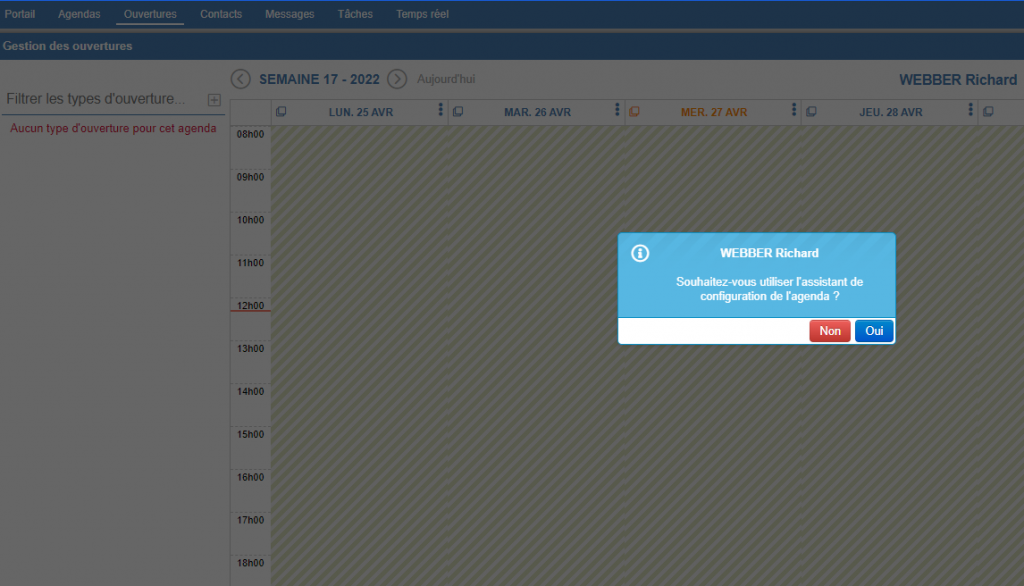
L’assistant de configuration vous permet de paramétrer votre agenda dès votre première connexion à Agenda-en-ligne. Lorsque vous vous connectez pour la première fois, ou que vous cliquez sur Ouvertures dans le menu en haut à gauche, Agenda-en-ligne détecte que votre agenda n’est pas encore configuré et vous propose l’assistant.
Information
Cliquez sur OUI à la question : « Souhaitez-vous utiliser l’assistant de configuration de l’agenda ? »
Si vous avez déjà tenté de configurer l’agenda manuellement sans terminer, supprimez les motifs que vous avez créés avant de vous déconnecter. À votre prochaine connexion, l’assistant de configuration vous sera de nouveau proposé.
Les 3 étapes du tunnel de configuration
Le tunnel de configuration se compose de trois écrans successifs : vos coordonnées, vos plages horaires d’ouverture, puis vos motifs de RDV. Suivez chaque étape dans l’ordre, puis validez pour rendre votre agenda opérationnel.
Étape 1 — Renseigner vos coordonnées
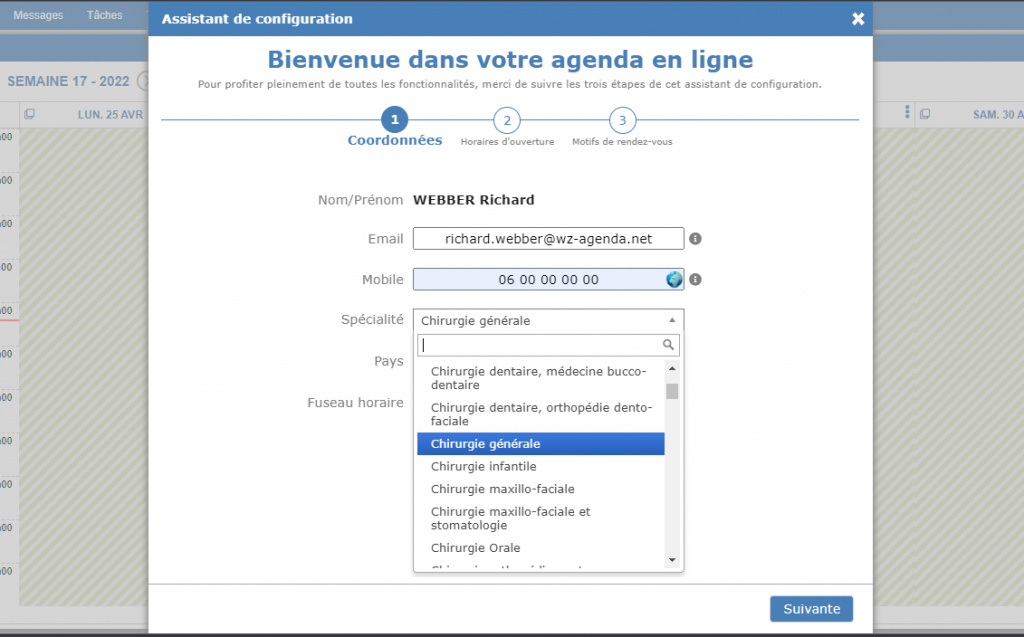
L’assistant de configuration commence par vous demander vos coordonnées. Ces coordonnées sont généralement déjà pré-remplies à partir de votre demande d’essai ou de la création de votre compte, mais vous pouvez les vérifier et les compléter.
Pour chaque champ :
- Vérifiez ou renseignez votre e-mail
- Vérifiez ou renseignez votre téléphone portable
- Vérifiez ou choisissez votre spécialité
- Cliquez sur Suivant
Étape 2 — Définir les plages horaires de votre semaine
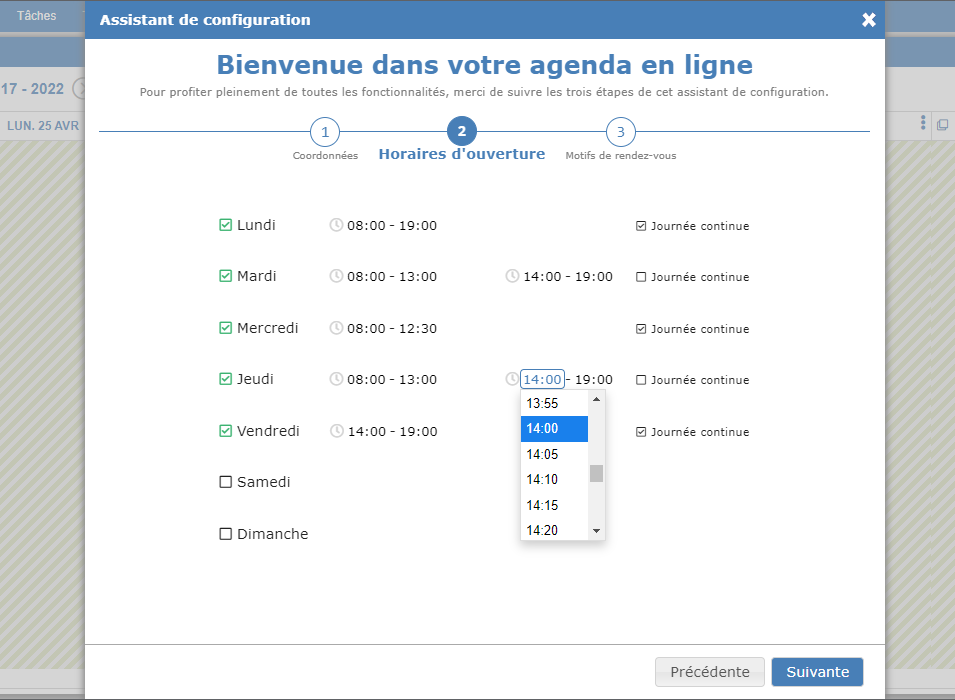
L’assistant de configuration vous invite ensuite à définir vos horaires jour par jour. Ces plages horaires, appelées ouvertures, constituent votre semaine de référence, qui se répétera automatiquement.
Pour chaque jour de la semaine :
- Cochez ou décochez le jour selon votre activité
- Définissez les horaires d’ouverture de votre cabinet
- Si vous travaillez en continu ou seulement une demi-journée, cochez journée continue
- Cliquez sur Suivant
Une fois l’assistant terminé, vous pourrez revenir sur vos ouvertures pour créer des exceptions, alterner des semaines paires et impaires ou ajouter des absences. Allez d’abord au bout de l’assistant : ces réglages fins ne deviennent accessibles qu’ensuite.
Étape 3 — Indiquer vos motifs de RDV et leurs durées
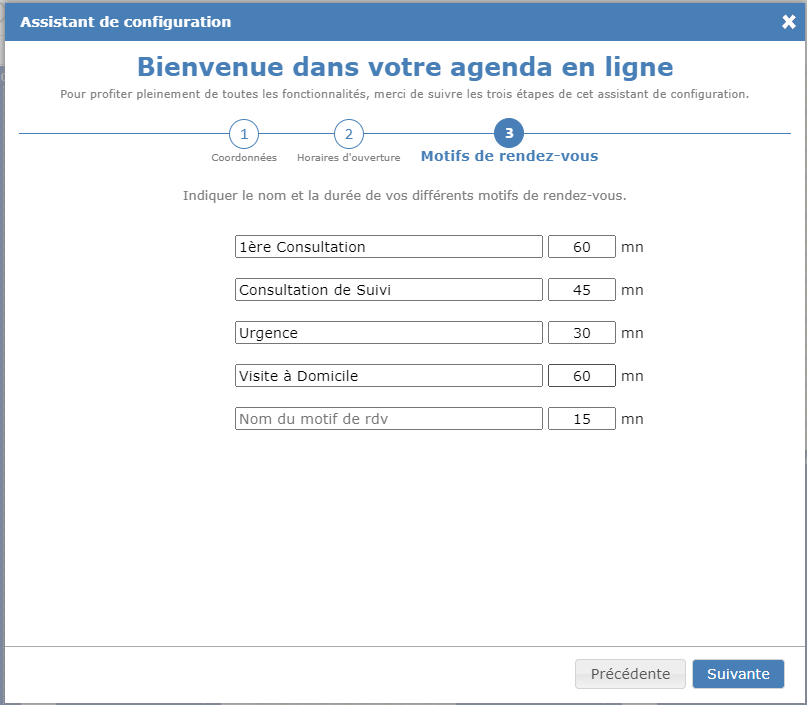
Indiquez à présent tous les motifs de rendez-vous que vous serez susceptible de proposer, en précisant la durée de chacun. Vous pourrez par la suite ajouter d’autres motifs de RDV ou les paramétrer plus finement.
Pour chaque motif :
- Saisissez autant de motifs que nécessaire à votre activité
- Indiquez la durée du rendez-vous en minutes
- Cliquez sur Suivant, puis sur Terminer
Votre agenda est paramétré
Une fois l’assistant de configuration terminé, votre agenda est opérationnel et consultable sous deux affichages complémentaires.
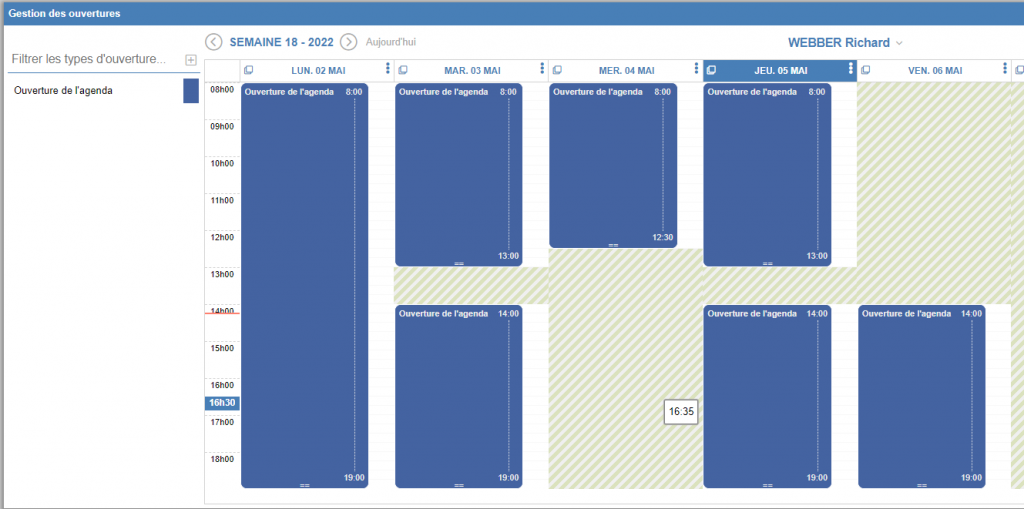
Le mode « Ouvertures » affiche votre semaine type, telle que vous l’avez définie. C’est depuis ce mode que vous reviendrez pour modifier ou affiner votre organisation.
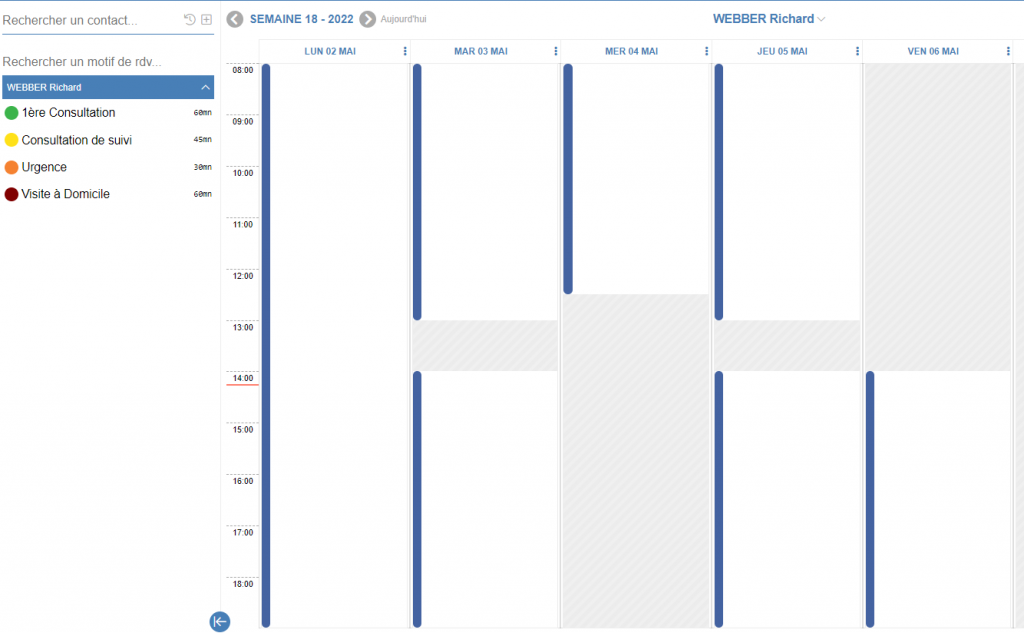
Le mode « Agenda » est le mode de travail au quotidien. C’est dans ce mode que vous posez vos rendez-vous, que vous les déplacez, que vous les copiez et que vous leur affectez des statuts.
Bravo !
Bravo ! Votre agenda est configuré et opérationnel : vous pouvez commencer à recevoir vos premiers rendez-vous. Pour affiner ensuite votre organisation — amplitude horaire, jours fériés, motifs de RDV — consultez les articles ci-dessous.
Autres articles à consulter
Vous pourriez aussi être intéressé par les articles suivants :